Los metadatos de una imagen son información incrustada en el archivo de la imagen que describe diferentes aspectos de la misma. Piensa en ellos como una etiqueta invisible que viaja con la foto, conteniendo datos sobre ella.
¿Qué tipo de información contienen?
La información que guardan los metadatos es variada y depende del tipo de metadatos. Los más comunes son:
EXIF (Exchangeable Image File Format): Estos datos son generados automáticamente por la cámara o el dispositivo con el que se tomó la foto. Incluyen:
Fecha y hora de la toma.
Ajustes de la cámara (ISO, apertura, velocidad de obturación, distancia focal, etc.).
Modelo y marca de la cámara.
Ubicación GPS (si está activada).
IPTC (International Press Telecommunications Council): Este estándar se utiliza principalmente en el ámbito del fotoperiodismo y la fotografía profesional. Permite añadir:
Información del autor (nombre, contacto, etc.).
Descripción de la imagen (leyenda).
Palabras clave (tags) para facilitar la búsqueda.
Información de derechos de autor.
XMP (Extensible Metadata Platform): Es un estándar más flexible que permite incrustar metadatos de diferentes tipos, incluyendo los de EXIF e IPTC, además de otros personalizados.
¿Para qué sirven?
Los metadatos tienen diversas utilidades:
Organización y búsqueda: Facilitan la organización de grandes colecciones de imágenes, permitiendo buscar fotos por fecha, lugar, autor, palabras clave, etc.
Derechos de autor: Permiten proteger las imágenes al incluir información sobre el autor y los derechos de uso.
Edición y postproducción: Los datos EXIF son útiles para analizar los ajustes de la cámara y replicarlos o modificarlos en la edición.
Flujo de trabajo profesional: En fotografía profesional y fotoperiodismo, los metadatos IPTC son esenciales para la gestión y distribución de imágenes.
Análisis forense: En algunos casos, los metadatos pueden ser útiles en investigaciones forenses para verificar la autenticidad de una imagen.
¿Cómo se pueden ver?
Existen varias formas de ver los metadatos de una imagen:
En el explorador de archivos: En Windows, puedes hacer clic derecho en la imagen, seleccionar "Propiedades" y luego ir a la pestaña "Detalles". En macOS, puedes usar la ventana "Obtener información".
Con software de edición de imágenes: Programas como Adobe Photoshop, Lightroom o GIMP permiten visualizar y editar los metadatos.
Con herramientas online: Existen diversas herramientas online que permiten extraer los metadatos de una imagen con solo subirla.
En resumen: Los metadatos son una parte integral de las imágenes digitales, proporcionando información valiosa que facilita su gestión, organización y protección.
Sí, los metadatos de una imagen se pueden modificar. Existen diversas maneras de hacerlo, dependiendo del tipo de metadatos que quieras cambiar y del sistema operativo o software que estés utilizando.
¿Se pueden modificar los metadatos de una imagen?
¿Qué tipos de metadatos se pueden modificar?
En general, se pueden modificar la mayoría de los metadatos, incluyendo:
EXIF: Aunque algunos datos EXIF se generan automáticamente por la cámara (como la fecha y hora de la toma o los ajustes de la cámara), otros, como la descripción de la imagen o las palabras clave, se pueden añadir o modificar.
IPTC: Los metadatos IPTC, como el nombre del autor, la leyenda de la foto, las palabras clave y la información de derechos de autor, se pueden editar completamente.
XMP: Al ser un estándar más flexible, los metadatos XMP también se pueden modificar y personalizar.
¿Cómo se pueden modificar?
Existen varias formas de modificar los metadatos:
A través del explorador de archivos (Windows):
Haz clic derecho en la imagen y selecciona "Propiedades".
Ve a la pestaña "Detalles".
Aquí podrás modificar algunos metadatos, como el título, el asunto, las etiquetas, los comentarios, el autor, etc.
Para eliminar información personal, puedes hacer clic en "Quitar propiedades e información personal" en la parte inferior de la ventana.
Con software de edición de imágenes: Programas como Adobe Photoshop, Lightroom, GIMP, Affinity Photo, entre otros, ofrecen herramientas más completas para la edición de metadatos. Estos programas suelen tener paneles dedicados a la información EXIF, IPTC y XMP, permitiendo una edición más precisa y completa.
Con herramientas online: Existen diversas herramientas online que permiten editar metadatos sin necesidad de instalar ningún software. Simplemente subes la imagen, editas los metadatos y luego descargas la imagen modificada.
Con aplicaciones móviles: También existen aplicaciones para smartphones que permiten ver y editar metadatos directamente desde el móvil.
Con herramientas específicas para metadatos: Existen programas diseñados específicamente para la gestión de metadatos, como ExifTool (una potente herramienta de línea de comandos), Exif Pilot (para Windows) o Photo Exif Editor (para Android).
¿Por qué modificar los metadatos?
Existen varias razones para modificar los metadatos:
Organización: Añadir palabras clave y descripciones ayuda a organizar y buscar imágenes más fácilmente.
Derechos de autor: Incluir información de autoría y derechos de uso protege las imágenes.
Privacidad: Eliminar información personal, como la ubicación GPS, protege la privacidad.
SEO: Optimizar los metadatos con palabras clave relevantes puede mejorar el posicionamiento de las imágenes en buscadores.
Flujo de trabajo profesional: En fotografía profesional, la edición de metadatos es fundamental para la gestión y distribución de imágenes.
Consideraciones importantes:
Copia de seguridad: Antes de modificar los metadatos, es recomendable hacer una copia de seguridad de la imagen original, por si acaso se produce algún error.
Tipos de archivo: No todos los tipos de archivo de imagen admiten la misma cantidad de metadatos. JPEG, TIFF y PNG son los formatos más comunes que almacenan metadatos.
Eliminación vs. modificación: Algunos métodos permiten eliminar metadatos por completo, mientras que otros solo permiten modificarlos.
En resumen, modificar los metadatos de una imagen es una práctica común y útil para diversos propósitos. La elección del método dependerá de tus necesidades y del nivel de control que necesites sobre la información.
Como configurar la entrada de wordpress con Yoast SEO correctamente
Configurar correctamente una entrada de WordPress con Yoast SEO implica optimizar varios aspectos para mejorar su visibilidad en los motores de búsqueda. Aquí te presento una guía completa:
1. Instalación y Activación de Yoast SEO:
Si aún no lo tienes, instala el plugin Yoast SEO desde el repositorio de plugins de WordPress (Plugins > Añadir nuevo > buscar "Yoast SEO" > Instalar ahora > Activar).
2. Configuración General de Yoast SEO (Opcional pero Recomendable):
Asistente de configuración: Al activar Yoast por primera vez, te ofrecerá un asistente. Aunque es opcional, te guiará por la configuración básica.
Ajustes Generales: En el menú "Yoast SEO" en el panel de administración de WordPress, puedes acceder a los ajustes generales. Aquí puedes configurar aspectos como:
Entorno: Indica si tu sitio está en producción o en desarrollo.
Características: Activa o desactiva funcionalidades como el análisis de SEO, el análisis de legibilidad, el mapa del sitio XML, etc. Te recomiendo mantener activas las principales.
Integraciones: Conexiones con otras herramientas.
Herramientas para webmasters: Verifica tu sitio en Google Search Console, Bing Webmaster Tools, Baidu Webmaster Tools y Yandex Webmaster Tools.
3. Optimización de la Entrada Individual en WordPress:
Dentro del editor de cada entrada, verás un metabox de Yoast SEO con varias pestañas:
Pestaña SEO: Esta es la principal.
Palabra clave objetivo: Introduce la palabra clave principal para la que quieres posicionar la entrada. Yoast analizará el contenido basándose en esta palabra.
Título SEO: Escribe un título atractivo y que incluya la palabra clave. Debe tener una longitud adecuada (idealmente entre 50 y 60 caracteres).
Slug (URL): Edita la URL de la entrada para que sea corta, descriptiva y contenga la palabra clave.
Meta descripción: Redacta una descripción concisa y persuasiva que resuma el contenido de la entrada e incluya la palabra clave. Debe tener una longitud adecuada (idealmente entre 150 y 160 caracteres).
Análisis SEO: Yoast te dará sugerencias sobre cómo mejorar la optimización de la entrada, basándose en la palabra clave objetivo. Presta atención a los errores y trata de corregirlos.
Análisis de palabras clave relacionadas: (Solo en Yoast SEO Premium) Te ayuda a optimizar para palabras clave secundarias o relacionadas.
Pestaña Legibilidad:
Yoast analiza la legibilidad del texto y te da recomendaciones para mejorarla, como usar frases más cortas, evitar la voz pasiva y usar encabezados.
Pestaña Esquema (Schema):
Permite definir el tipo de contenido (artículo, página, etc.) para ayudar a los motores de búsqueda a entender mejor el contexto. Yoast generalmente lo configura automáticamente, pero puedes revisarlo.
Pestaña Social:
Te permite personalizar cómo se verá la entrada cuando se comparta en redes sociales como Facebook y Twitter. Puedes configurar el título, la descripción y la imagen que se mostrarán.
4. Consejos Adicionales:
Investigación de palabras clave: Antes de escribir, realiza una investigación de palabras clave para identificar los términos que usan los usuarios al buscar información relacionada con tu tema.
Contenido de calidad: El contenido debe ser original, relevante, útil y de alta calidad.
Enlaces internos y externos: Incluye enlaces a otras páginas de tu sitio web (enlaces internos) y a sitios web relevantes y de autoridad (enlaces externos).
Imágenes optimizadas: Utiliza imágenes relevantes y optimízalas para la web, incluyendo texto alternativo (alt text) que describa la imagen y contenga la palabra clave si es posible.
Actualizaciones: Mantén tu contenido actualizado.
Puntos Clave a Recordar:
No te obsesiones con obtener una puntuación perfecta en el análisis de Yoast. Es una guía, no una regla estricta.
Prioriza la calidad del contenido por encima de la optimización excesiva.
La optimización SEO es un proceso continuo.
Siguiendo estos pasos, podrás configurar correctamente tus entradas de WordPress con Yoast SEO y mejorar su posicionamiento en los motores de búsqueda. Recuerda que el SEO es un trabajo constante y requiere paciencia y dedicación.
Yoast SEO Imágenes
Yoast SEO
Las imágenes juegan un papel crucial en el SEO y, por lo tanto, son importantes para Yoast SEO por varias razones:
Mejoran la experiencia del usuario: Las imágenes hacen que el contenido sea más atractivo visualmente, lo que ayuda a mantener a los usuarios interesados y a que permanezcan más tiempo en la página. Esto se traduce en una menor tasa de rebote, un factor positivo para el SEO.
Ayudan a la comprensión del contenido: Las imágenes pueden ilustrar conceptos complejos y facilitar la comprensión del texto. Un contenido más comprensible es más valioso para los usuarios y, por lo tanto, para los motores de búsqueda.
Aumentan el tiempo de permanencia en la página: Un contenido visualmente atractivo y fácil de entender mantiene a los usuarios más tiempo en la página, lo que indica a los motores de búsqueda que el contenido es relevante y valioso.
Contribuyen al SEO en buscadores de imágenes: Optimizar las imágenes con atributos como el texto alternativo (alt text) permite que aparezcan en los resultados de búsqueda de imágenes de Google y otros buscadores, generando tráfico adicional a tu sitio web.
Yoast SEO analiza la optimización de las imágenes: Yoast SEO te ayuda a optimizar las imágenes al verificar si tienen atributos como el texto alternativo y al darte recomendaciones para mejorar su optimización.
Cómo Yoast SEO te ayuda con la optimización de imágenes:
Análisis del texto alternativo: Yoast SEO verifica si las imágenes tienen texto alternativo y te avisa si faltan. El texto alternativo es fundamental para el SEO de imágenes, ya que describe la imagen a los motores de búsqueda y a los usuarios con discapacidades visuales.
Sugerencias para el texto alternativo: Yoast SEO te da sugerencias sobre cómo escribir un buen texto alternativo, incluyendo la palabra clave principal si es relevante y describiendo la imagen de forma concisa y precisa.
Integración con el análisis de SEO general: La optimización de imágenes se integra en el análisis de SEO general de Yoast. Si las imágenes no están optimizadas, esto afectará la puntuación general de SEO de la entrada.
En resumen:
Las imágenes no son solo un elemento decorativo, sino una parte fundamental del SEO. Yoast SEO te ayuda a optimizarlas para mejorar la experiencia del usuario, aumentar el tráfico a tu sitio web y mejorar el posicionamiento en los motores de búsqueda. Presta atención a las recomendaciones de Yoast SEO sobre la optimización de imágenes para aprovechar al máximo su potencial.
Recuerda optimizar los siguientes aspectos de tus imágenes:
Nombre del archivo: Utiliza nombres descriptivos que incluyan palabras clave relevantes (ejemplo: camisa-roja-hombre.jpg en lugar de IMG1234.jpg).
Texto alternativo (alt text): Describe la imagen de forma concisa y precisa, incluyendo la palabra clave si es relevante.
Tamaño del archivo: Optimiza el tamaño del archivo para que las imágenes se carguen rápidamente sin perder calidad.
Formato del archivo: Utiliza formatos como JPEG para fotografías y PNG para gráficos con transparencia.
Al optimizar las imágenes con la ayuda de Yoast SEO, estarás mejorando significativamente el SEO general de tu sitio web.
Imagen Destacada en WordPress
la imagen destacada es extremadamente importante en una entrada o página de WordPress por varias razones, tanto para la experiencia del usuario como para el SEO.
Razones por las que la imagen destacada es importante:
Atrae la atención del lector: La imagen destacada es lo primero que ven los usuarios cuando se encuentran con tu entrada o página, ya sea en la página de inicio de tu blog, en las páginas de archivo, en las redes sociales o en los resultados de búsqueda. Una imagen atractiva y relevante capta la atención y anima a los usuarios a hacer clic y leer más.
Mejora la apariencia visual: Una buena imagen destacada mejora significativamente la estética de tu sitio web, haciéndolo más atractivo y profesional. Un sitio visualmente atractivo genera una mejor impresión en los visitantes.
Representa el contenido: La imagen destacada ofrece una representación visual del tema principal de tu entrada o página, lo que ayuda a los usuarios a comprender rápidamente de qué trata el contenido.
Mejora el SEO: Aunque Google no "ve" las imágenes de la misma manera que los humanos, utiliza la información que les proporcionamos (como el texto alternativo) para entenderlas. Una imagen destacada bien optimizada con un buen texto alternativo puede mejorar el SEO de tu página.
Aumenta el CTR (Click-Through Rate): Una imagen destacada atractiva en las redes sociales o en los resultados de búsqueda puede aumentar significativamente la cantidad de clics que recibe tu contenido.
Mejora la experiencia del usuario (UX): Las imágenes destacadas hacen que la navegación sea más intuitiva y agradable para los usuarios, lo que mejora su experiencia general en tu sitio web.
Consistencia visual: Las imágenes destacadas ayudan a mantener una consistencia visual en todo tu sitio web, lo que refuerza tu marca y mejora la experiencia del usuario.
Dónde se muestra la imagen destacada:
Página de inicio del blog: En la página principal de tu blog, las entradas suelen mostrarse con su imagen destacada y un extracto del texto.
Páginas de archivo (categorías, etiquetas, etc.): Las páginas que listan entradas por categoría, etiqueta, autor o fecha también suelen mostrar las imágenes destacadas.
Redes sociales: Cuando se comparte una entrada en redes sociales como Facebook o Twitter, la imagen destacada se utiliza como vista previa.
Resultados de búsqueda (a veces): Aunque no siempre, Google puede mostrar la imagen destacada junto con el título y la descripción en los resultados de búsqueda.
Dentro de la propia entrada/página: Dependiendo del tema que uses, la imagen destacada también puede aparecer en la parte superior de la propia entrada o página.
Cómo optimizar la imagen destacada:
Elige una imagen de alta calidad: Utiliza imágenes nítidas, bien enfocadas y con una resolución adecuada.
Utiliza imágenes relevantes: La imagen debe estar directamente relacionada con el contenido de la entrada o página.
Optimiza el tamaño del archivo: Comprime la imagen para que se cargue rápidamente sin perder calidad.
Utiliza el texto alternativo (alt text): Describe la imagen de forma concisa y precisa, incluyendo palabras clave relevantes si es posible.
Utiliza un formato de imagen adecuado: JPEG para fotografías y PNG para gráficos con transparencia.
Define las dimensiones correctas: Asegúrate de que la imagen tenga las dimensiones adecuadas para evitar que se vea distorsionada.
En resumen, la imagen destacada es un elemento crucial para cualquier entrada o página de WordPress. No solo mejora la apariencia visual y la experiencia del usuario, sino que también contribuye al SEO y al aumento del tráfico. Asegúrate de elegir imágenes de alta calidad, relevantes y bien optimizadas para aprovechar al máximo su potencial.
Cuál es la forma correcta de introducir etiquetas para el SEO de WordPress
La forma correcta de introducir etiquetas para configurar Yoast SEO de WordPress implica una estrategia bien pensada que equilibre la organización del contenido para los usuarios con la optimización para los motores de búsqueda. Aquí te presento una guía completa:
Entendiendo el Propósito de las Etiquetas para configurar el Yoast SEO de WordPress:
Las etiquetas son palabras clave o frases cortas que describen temas específicos dentro de tus entradas. Sirven para:
Organizar el contenido: Ayudan a los usuarios a encontrar fácilmente entradas relacionadas con un tema específico.
Mejorar la navegación: Facilitan la exploración del sitio web al agrupar contenido similar.
Potenciar el SEO (con un uso adecuado): Pueden mejorar el SEO al proporcionar contexto a los motores de búsqueda sobre el contenido de tu sitio.
Diferenciando Etiquetas de Categorías:
Es crucial entender la diferencia entre etiquetas y categorías:
Categorías: Son amplias y generales, representando los temas principales de tu blog (ejemplo: "Viajes", "Recetas", "Tecnología").
Etiquetas: Son más específicas y detalladas, describiendo aspectos concretos dentro de una categoría (ejemplo: dentro de "Viajes", etiquetas como "Escapadas urbanas", "Playas paradisíacas", "Turismo de aventura").
Estrategia para la Introducción de Etiquetas para configurar Yoast SEO en WordPress:
Investigación de palabras clave: Antes de asignar etiquetas, realiza una investigación de palabras clave para identificar los términos que usan los usuarios al buscar información relacionada con tu nicho.
Relevancia: Las etiquetas deben ser relevantes para el contenido de la entrada. No uses etiquetas que no estén directamente relacionadas.
Especificidad: Utiliza etiquetas específicas en lugar de generales. Por ejemplo, en lugar de usar la etiqueta "Comida", usa etiquetas más específicas como "Recetas veganas", "Postres con chocolate" o "Cocina italiana".
Consistencia: Utiliza las mismas etiquetas para entradas que traten sobre el mismo tema. Esto ayuda a crear una estructura coherente y facilita la navegación.
Cantidad moderada: No uses demasiadas etiquetas por entrada. Unas 5-10 etiquetas bien elegidas suelen ser suficientes. El exceso de etiquetas puede considerarse "keyword stuffing" y perjudicar el SEO.
Evitar etiquetas similares a las categorías: No uses etiquetas que sean iguales o muy similares a tus categorías. Esto crea contenido duplicado y confunde a los motores de búsqueda.
Usar etiquetas compuestas (si es necesario): Si necesitas una etiqueta que conste de varias palabras, únelas con guiones (ejemplo: "marketing-de-contenidos", "inteligencia-artificial").
Cómo Introducir Etiquetas, para una configuración correcta del Yoast SEO de WordPress:
En el editor de entradas: En la barra lateral derecha del editor de entradas de WordPress, encontrarás una sección llamada "Etiquetas". Puedes escribir las etiquetas que desees, separándolas por comas. Si la etiqueta ya existe, WordPress te la sugerirá.
Desde el panel de administración: También puedes gestionar las etiquetas desde el panel de administración de WordPress, en "Entradas > Etiquetas". Aquí puedes crear, editar y eliminar etiquetas.
Optimización de las Páginas de Etiquetas:
Contenido único: Asegúrate de que las páginas de archivo de etiquetas no tengan contenido duplicado. Si las páginas de etiquetas muestran extractos idénticos de las entradas, puedes usar la etiqueta noindex para evitar que Google las indexe. Esto se puede hacer con plugins como Yoast SEO.
Personalizar la descripción (opcional): Algunos temas o plugins te permiten añadir una descripción a las páginas de etiquetas. Esto puede ser útil para proporcionar contexto a los usuarios y a los motores de búsqueda.
Errores Comunes que Debes Evitar para configurar Yoast SEO en WordPress:
Usar demasiadas etiquetas: Como se mencionó anteriormente, el exceso de etiquetas puede ser contraproducente.
Usar etiquetas irrelevantes: Esto confunde a los usuarios y a los motores de búsqueda.
Usar etiquetas muy generales: Esto no ayuda a la organización ni al SEO.
Duplicar categorías como etiquetas: Esto crea contenido duplicado.
No utilizar etiquetas en absoluto: No aprovechar las etiquetas es una oportunidad perdida para mejorar la organización y el SEO.
En Resumen:
Utilizar etiquetas de forma estratégica y coherente es fundamental para mejorar la organización de tu contenido y potenciar el SEO de tu sitio web. Recuerda priorizar la relevancia, la especificidad y la moderación en el uso de etiquetas. Siguiendo estas recomendaciones, podrás aprovechar al máximo el potencial de las etiquetas en WordPress.
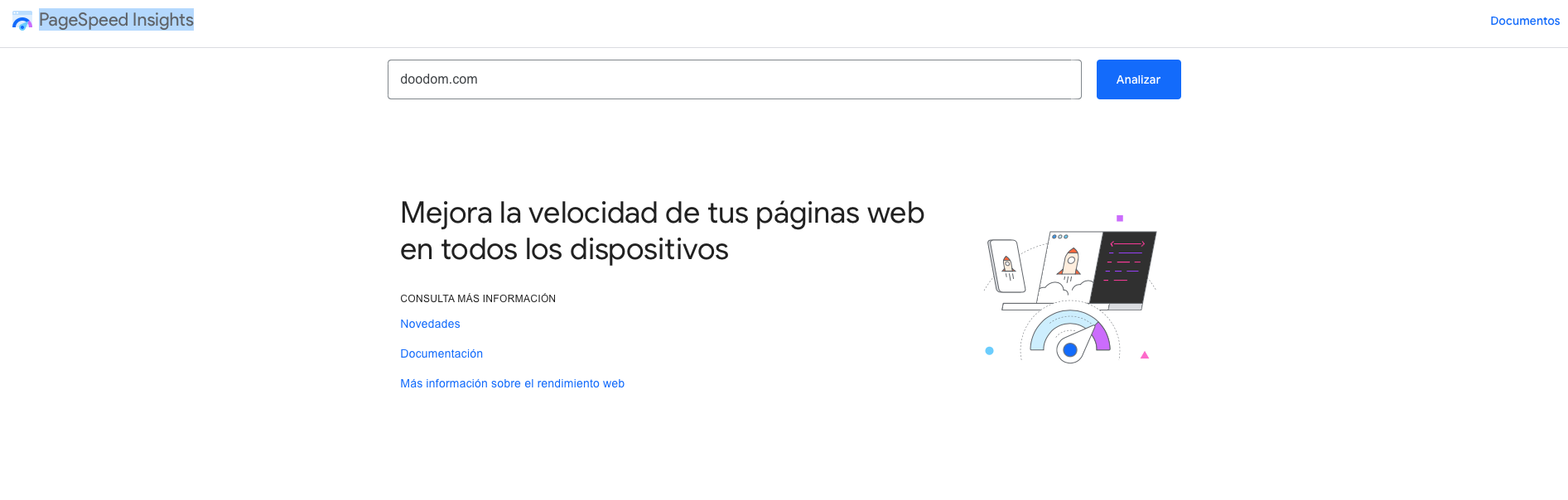
Qué es PageSpeed Insights. Este sitio web de Google, sirve para medir la velocidad de una pagina web, o de un dominio web. Esta herramienta se utiliza para mejorar la velocidad de tus páginas web en todos los dispositivos.
En la anterior imagen se puede ver la pantalla de inicio. Para acceder a PageSpeed Insights, deberá seguir la siguiente dirección web: https://pagespeed.web.dev
Para utilizar este servicio de Google, hay que escribir la dirección que queramos analizar, para comprobar la velocidad, los datos que ralentizan la web en cada caso, y las recomendaciones y mejoras que permiten mejorar dicha velocidad web. Como ejemplo introduciremos en la barra de Analizar el dominio doodom.com, o en su caso, también permite analizar una página web individual https://doodom.com/dominios-premium/.
De esta forma se podrán analizar tantas páginas web como se desee.
Puntuación de rendimiento
Al principio del informe que se genera en PSI, se muestra una puntuación que resume el rendimiento de una página. Esta puntuación se determina al ejecutar la herramienta Lighthouse, que recoge y analiza los datos de experimentos sobre cada página. Si esta puntuación es igual o superior a 90, se considera que la velocidad de la página es rápida; si está entre el 50 y el 90 se considera normal, y si es inferior a 50 se considera lenta.
Clasificar las páginas entre rápidas, normales y lentas
En PSI también se clasifican los datos de campo en tres grupos para categorizar las experiencias de usuario entre rápidas, normales o lentas. En función del análisis del conjunto de datos del CrUX, se definen las categorías indicadas a continuación:
Rápidas
Normales
Lentas
FCP
[0, 1000 ms]
(1000 ms, 2500 ms]
Más de 2500 ms
FID
[0, 50 ms]
(50 ms, 250 ms]
Más de 250 ms
Tabla de Velocidad web.
Distribución y valor seleccionado de FCP y FID
En PSI se muestra una distribución de las métricas mencionadas para que los desarrolladores puedan entender el intervalo de los valores de FCP y FID en esa página o fuente. Esta distribución también se divide en rápidas, normales y lentas, que se pueden identificar mediante una barra verde, naranja o roja, respectivamente. Por ejemplo, si en FCP un trozo de la barra es naranja y muestra un 14 %, quiere decir que el 14 % de todos los valores de FCP observados se encuentra entre los 1000 ms y 2500 ms. Estos datos agregados sirven para tener una perspectiva general sobre la carga de todas las páginas durante los 30 últimos días.
Encima de las barras de distribución, en PSI se muestran el percentil 90 de FCP y el percentil 95 de FID, que aparecen indicados en segundos y milisegundos, respectivamente. Estos percentiles se muestran para que los desarrolladores puedan ver más información sobre las experiencias de usuario más frustrantes provocadas en su sitio web. Las métricas de campo, por su parte, aplican los mismos umbrales indicados anteriormente y también clasifican las páginas entre rápidas, normales o lentas.
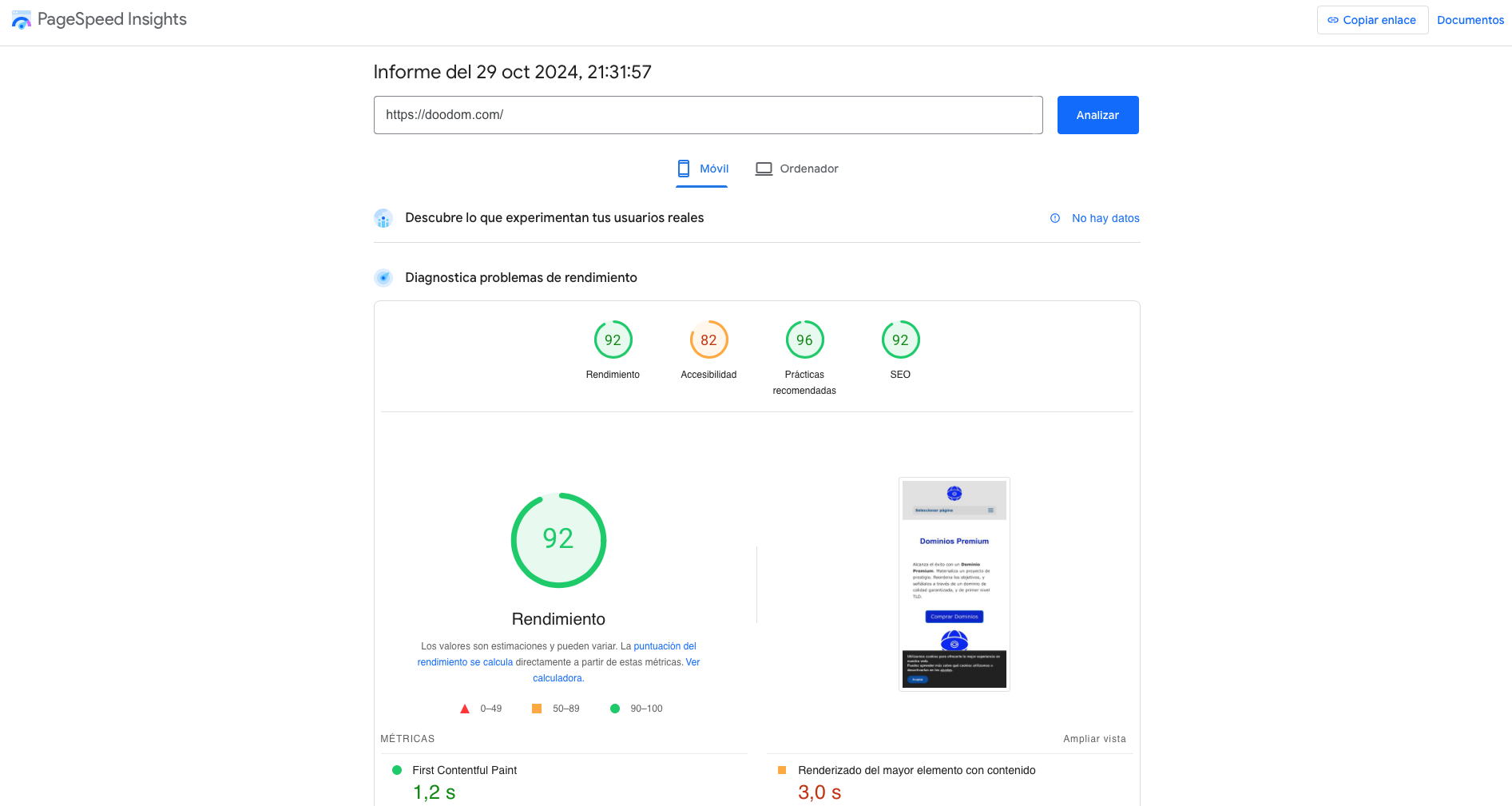
Después de esta breve explicación que figura en Google, vamos a analizar el dominio doodom.com:
En la anterior imagen se comprueban los resultados del análisis de velocidad web. Este informe servirá para comprobar el rendimiento de la página web objeto de análisis. Que se compone de:
Rendimiento
Accesibilidad
Prácticas recomendadas
SEO
La herramienta PageSpeed Insights, permite alternar entre el análisis en dispositivos móviles, y el análisis en ordenadores. Se puede consultar la Documentación, de esta APP de Google.
¿Tienes alguna duda más?
Si tienes alguna duda concreta sobre cómo utilizar PageSpeed Insights, pregúntala en inglés en Stack Overflow.
Para enviar preguntas o comentarios más generales sobre PageSpeed Insights, crea una conversación en la lista de distribución.
SEO paso a paso: 8 conceptos básicos fáciles de dominar para principiantes. Posiciona tu sitio web ahora.
Si está comenzando con la optimización de motores de búsqueda (SEO) , entonces es necesario un tutorial de SEO paso a paso. A estas alturas, probablemente haya oído hablar de algunos términos básicos, como investigación de palabras clave y optimización en la página. Pero, ¿cómo aplicas todo el conocimiento que has adquirido hasta ahora?
Lo guiaremos paso a paso. No importa qué tan nuevo sea en SEO, cualquiera puede comenzar con los siguientes consejos de SEO y lograr que su sitio web se clasifique en poco tiempo. Bueno, algún tiempo. Quizás un año o más. El SEO, debes saberlo, es un juego largo.
Al final de este tutorial, podrá terminar con una lista de pasos prácticos para hacer despegar su estrategia de SEO.
Tutorial SEO paso a paso
Paso 1 : busque palabras clave.
Paso 2 : coloque palabras clave en el título de la página.
Paso 3 : coloque palabras clave en la URL de la página.
Paso 4 : coloque palabras clave en su meta descripción.
Paso 5 : coloque palabras clave en su texto H1.
Paso 6 : utilice palabras clave en el contenido de la página.
Paso 7 : cree enlaces a su sitio web.
Paso 8 : controla tu clasificación.
1. Encuentre palabras clave.
La investigación de palabras clave es tan simple como seleccionar una lista de palabras y frases relevantes para su negocio. Piense en qué palabras tienen más probabilidades de lograr que las personas hagan lo que usted quiere que hagan (visite su sitio web y envíe un formulario) y concéntrese en esas palabras.
Puede utilizar una herramienta de investigación de palabras clave dedicada , pero como principiante, es aconsejable elegir las palabras clave de forma intuitiva al principio. Por ejemplo, si vende café tostado, puede optar por "café tostado", "café colombiano" y "tostador de café local".
Enumere estas palabras clave en una hoja de cálculo o documento para que pueda realizar un seguimiento. Luego, elija una palabra o frase para usar en una página de su sitio. En otras palabras, no desea apuntar a diferentes palabras clave en una página. Desea apuntar a una palabra clave, así como a cualquier palabra clave con la que esté relacionada semánticamente.
Por ejemplo, podrías escribir una página para "tostador de café local". En esta página, puede orientar sus anuncios a términos semánticamente relacionados, como "café local", "tostador de café cerca de mí", "tostador de café [nombre de la ciudad]" y "café tostado localmente".
2. Ponga palabras clave en el título de la página.
Una vez que haya elegido una palabra clave, es hora de ponerla en acción. En primer lugar, desea colocar el título de su página web .
El título de la página es una de las cosas más importantes que Google y otros motores de búsqueda evalúan para determinar qué hay en una página web. Es lo que aparece en la parte superior del resultado de su página web en las páginas de resultados del motor de búsqueda (SERP). Observe cómo la siguiente marca puso su palabra clave "Atlanta Coffee Roaster" en el título de su página.
No olvides ser breve. Recomendamos 65 caracteres o menos para garantizar que los motores de búsqueda no recorten su título, como en este resultado de búsqueda.
Tenga en cuenta que el nombre de su marca es parte del número de caracteres del título de su sitio web.
3. Coloque palabras clave en la URL de la página.
Google y otros motores de búsqueda también utilizan el texto de la URL de la página para determinar el contenido de la página web. Debes utilizar tu palabra clave o frase específicamente en el slug.
Pero no te excedas. Si vende café, por ejemplo, no cree un slug de la siguiente manera:
Sea breve, descriptivo y simple. Un ejemplo eficaz sería:
mycoffeecompany.com/atlanta-coffee-roaster
Si está utilizando WordPress, aquí le mostramos cómo cambiar los slugs de sus páginas web en el backend.
4. Coloque palabras clave en su meta descripción.
La meta descripción de su página puede indicarles a los motores de búsqueda y a los usuarios de qué trata su página.
Si bien los metadatos ya no son tan importantes como solían ser, todavía cuentan. Aprovecha poniendo ahí tu palabra clave o frase. La descripción debe ser legible por una persona y tener sentido, y los metadatos de las palabras clave deben centrarse en su palabra clave o frase. No lo alargues: muchas veces menos es más.
5. Coloque palabras clave en su texto H1.
El texto H1 suele ser el título de un artículo o algún texto más grande en negrita en la parte superior de la página. Google y otros motores de búsqueda pueden ver esto y le dan especial importancia a las palabras del texto H1. Asegúrese de que su palabra clave o frase esté ahí.
6. Utilice palabras clave en el contenido de la página.
Usar las palabras clave objetivo en tu contenido es una parte esencial de tu estrategia de SEO en la página .
¿Por qué? Porque hacer eso indica a los motores de búsqueda que la página en realidad trata sobre la palabra clave y debería aparecer en los resultados de búsqueda. He escuchado de "expertos" que debes usar tu palabra clave entre 4 y 6 veces y entre 10 y 12 veces. Mi consejo es escribir de forma natural, pero evitando cuidadosamente las prácticas de sombrero negro , como el exceso de palabras clave .
En otras palabras, no escribas algo como esto:
"Somos Atlanta Coffee Roasters , la mejor empresa tostadora de café en Atlanta, GA , donde puede encontrar café tostado localmente de Atlanta tostado a mano en nuestra cafetería que atiende el área metropolitana de Atlanta ".
Eso es simplemente ilegible. Compare eso con el contenido de la empresa tostadora de café local:
“En Peach Coffee Roasters nos apasionan los cafés de origen único y las mezclas cuidadosamente elaboradas. Contamos con tres Coffee Q-Graders autorizados que seleccionan los mejores cafés de todo el mundo y los tuestan a la perfección. Esta obsesión por la calidad se extiende a cada paso del proceso, desde la obtención del café verde hasta el tostado en lotes pequeños y utilizando siempre los mejores métodos de elaboración".
7. Cree enlaces a su sitio web.
Una vez que indique relevancia a los motores de búsqueda a través de sus palabras clave, es hora de comenzar el trabajo duro: crear enlaces entrantes a su sitio web desde sitios autorizados en su industria o nicho.
Este es posiblemente uno de los pasos de SEO más importantes que debes seguir. La cantidad y la calidad de los enlaces que apuntan a su sitio web son muy importantes para que Google y otros motores de búsqueda evalúen su clasificación en diferentes términos. Si las personas tienen enlaces a usted, eso significa que su sitio ofrece información autorizada y confiable sobre un tema determinado.
También debe vincular externamente a sitios web relacionados con su industria, lo que demuestra aún más su relevancia para esa palabra clave.
8. Controle su rango.
Por último, pero no menos importante, es hora de comprobar los resultados de sus esfuerzos. Dale a los motores de búsqueda algo de tiempo para hacer lo suyo (desde un par de semanas hasta unos meses) y luego sigue revisando tu clasificación para ver qué sucedió y realizar un seguimiento de tu progreso.
Si recién estás comenzando con SEO , puedes verificar esta clasificación manualmente buscando tu palabra clave objetivo en Google. También recomendamos utilizar Google Search Console para ver su clasificación de forma gratuita. Dado que GSC puede ser limitado en algunos aspectos, puede actualizar a una herramienta oficial de monitoreo de SEO para rastrear las palabras clave más relevantes y idear constantemente estrategias para mejorar su desempeño.
En ese mismo sentido, debes monitorear tu PageRank de Google . Google utiliza su Page Rank como una medida de cuán "importante" es su sitio web en la web. Tener un Page Rank más alto significa que tienes más posibilidades de estar entre los mejores resultados para los términos de búsqueda.
Utilice una herramienta gratuita como Check Page Rank para obtener una estimación.
Durante el proceso de seguimiento, también debes calificar tu sitio web. Utilice una herramienta gratuita como Website Grader para evaluar la eficacia SEO de su sitio.
Este tutorial paso a paso de SEO es solo el comienzo
No dejes que tu aprendizaje se detenga aquí. Con los pasos anteriores, puede comenzar a crear una estrategia eficaz de optimización de motores de búsqueda, pero tenga en cuenta que el SEO tiene innumerables partes móviles que requieren cuidado, atención y tenacidad. Es por eso que algunas empresas cuentan con equipos completos dedicados a sus esfuerzos de SEO.
La buena noticia es que no tienes que adivinar tus próximos pasos. Utilice nuestro paquete de inicio para mejorar sus planes de SEO y aumentar la probabilidad de que su sitio web se clasifique en la primera página de las SERP.
Cómo mejorar en SEO en WordPress. Un Guía para principiantes paso a paso. Mejorar su SEO es crucial para obtener más tráfico en su sitio web. Lamentablemente, la mayoría de las guías de SEO de WordPress son demasiado técnicas para que los nuevos usuarios comiencen a implementarlo.
Si realmente desea aumentar el tráfico de su sitio web, debe prestar atención a las mejores prácticas de SEO en WordPress.
En esta guía, compartiremos los mejores consejos de SEO de WordPress para ayudarlo a mejorar su SEO de WordPress y obtener más tráfico orgánico.
Iniciar un Blog
Es posible que haya escuchado a los expertos decir que WordPress es compatible con SEO. En realidad, esta es la razón por la que muchas personas eligen WordPress para iniciar un blog o un sitio web.
Si bien WordPress se asegura de que el código que genera siga las mejores prácticas de SEO, hay mucho más que debe hacer si desea maximizar sus esfuerzos de SEO.
Tenemos una serie de pasos prácticos que debe seguir para optimizar correctamente su SEO de WordPress.
Introducción
Sabemos que la idea de optimizar el SEO en WordPress puede ser complicada para los principiantes, especialmente si no eres un experto en esta técnica.
Pero no hay que preocuparse, no tiene por qué ser complicado. Comience aquí para aprender los conceptos básicos y luego realice su aplicación en su propio sitio web.
Qué es SEO
SEO es un acrónimo que significa Search Engine Optimization. Es una estrategia utilizada por los propietarios de sitios web, para obtener más tráfico al clasificarse más alto en los motores de búsqueda.
Definición de SEO
La optimización de motores de búsqueda, no tienen como objetivo engañar a Google o jugar con el sistema. Se trata simplemente de crear un sitio web, que tenga un código y un formato optimizados que faciliten a los motores de búsqueda encontrar su sitio web.
Cuando las personas busquen en la web los temas sobre los que escribe, su contenido optimizado para motores de búsqueda aparecerá en los primeros puestos de los resultados de búsqueda, y hará que más personas hagan clic para ir a su sitio web.
Porqué es importante el SEO
Los motores de búsqueda suelen ser la mayor fuente de tráfico para la mayoría de los sitios web.
Google y otros motores de búsqueda utilizan algoritmos avanzados para comprender y clasificar las páginas de forma adecuada en los resultados de búsqueda. Sin embargo, esos algoritmos no son perfectos; aún necesitan su ayuda para comprender de qué se trata su contenido.
Si su contenido no está optimizado, los motores de búsqueda no sabrán cómo clasificarlo. Cuando las personas busquen los temas sobre los que escribe, su sitio web no aparecerá en las páginas de resultados de búsqueda y se perderá todo ese tráfico.
Conceptos básicos del SEO de WordPress
El SEO puede volverse técnico, pero no tiene por qué serlo. El simple hecho de aprender algunos consejos básicos de SEO para optimizar su sitio, puede darle un impulso notable en el tráfico de su sitio web.
No es necesario ser un genio de la tecnología para usar las técnicas que vamos a ver a continuación. Si ya usan WordPress, comencemos a optimizar su sitio web.
Verifique la configuración de visibilidad de su sitio
WordPress viene con una opción integrada para ocultar su sitio web de los motores de búsqueda. El propósito de esta opción es darle tiempo para trabajar en su sitio web, antes de que esté listo para publicarse.
Sin embargo, a veces esta opción se puede marcar accidentalmente, y hacer así, que su sitio web no esté disponible para los motores de búsqueda.
Si su sitio web no aparece en los resultados de búsqueda, lo primero que debe hacer es asegurarse de que esta opción no esté marcada.
Simplemente inicie sesión en el área de administración de su sitio de WordPress y visite la página Ajustes > Lectura.
Debe desplazarse hacia abajo hasta la sección "Visibilidad en los motores de búsqueda" y asegurarse de que la casilla de verificación junto a "Pedir a los motores de búsqueda que no indexen este sitio" no esté marcada.
No olvide hacer clic en el botón 'Guardar cambios' para almacenar sus cambios.
Uso de estructuras de URL amigables con SEO en WordPress
Las URL compatibles con SEO contienen palabras que explican claramente el contenido de la página y son fáciles de leer, tanto para los humanos como para los motores de búsqueda.
Tenga en cuenta que estas URL son legibles y un usuario puede adivinar lo que verá en la página con solo mirar el texto de la URL.
El uso de una estructura de enlaces permanentes compatible con SEO mejora sus posibilidades de obtener posiciones en los resultados de búsqueda.
Así es cómo puede verificar y actualizar la estructura de enlaces permanentes de su sitio de WordPress.
Debe visitar la página Ajustes > Enlaces permanentes. Seleccione la opción 'Nombre de la entrada'.
Nota: si su sitio web lleva funcionando más de 6 meses, no cambie su estructura de enlaces permanentes a menos que esté usando la opción de números. Si está usando Día y nombre o Mes y nombre, continúe usándolo.
Al cambiar su estructura de enlaces permanentes en un sitio establecido, perderá todos sus recuentos compartidos en las redes sociales y correrá el riesgo de perder su clasificación SEO existente.
Si debe cambiar su estructura de enlaces permanentes, contrate a un profesional para que pueda configurar los redireccionamientos adecuados. Todavía perderá sus registros de acciones sociales en las páginas.
Con WWW o sin WWW
Si está comenzando con su sitio web, debe elegir si desea usar www (http://www.ejemplo.com) o sin-www (http://ejemplo.com) en la URL de su sitio.
Los motores de búsqueda considera que se trata de dos sitios web diferentes, lo que significa que debe elegir uno y ceñirse a él.
Puede establecer su preferencia visitando la páginas Ajustes > Generales. Agregue su URL preferida en los campos 'Dirección de WordPress (URL)' y 'Dirección del sitio (URL).
A pesar de lo que alguien más pueda decir, desde el punto de vista de SEO, no hay ninguna ventaja en usar uno u otro.
El mejor plugin SEO de WordPress
Una de las mejores características de WordPress, es que hay un plugin para todo, y el SEO no es una excepción. Hay miles de complementos SEO de WordPress, lo que dificulta que los principiantes elijan el mejor complemento SEO de WordPress.
En lugar de instalar complementos separados para tareas de SEO individuales, lo ayudaremos a elegir el mejor complemento de SEO de WordPress que lo hace todo, y es 100% gratuito.
Elegir el mejor plugin SEO de WordPress
Cuando se trata de elegir el mejor complemento SEO de WordPress, lo más probable es que reduzca sus opciones a las dos soluciones más populares: All in One SEO (AIOSEO) o Yoast SEO.
AIOSEO es el complemento SEO original de WordPress que se usa en más de 3 millones de sitios web.
Vine con funciones como análisis TruSEO en la página, marcado de esquema de fragmentos enriquecidos, integración de redes sociales, navegación de migas de pan, soporte avanzado de SEO de comercio electrónico para WooCommerce, SEO local, asistente de enlace interno y mucho más.
Yoast SEO es un plugin que tiene todo lo que necesita para dejar tu sitio web en perfecto estado para los motores de búsqueda. De esta manera, si quieres tener un sitio en las primera posiciones de Google y otros canales de búsqueda, no puedes dejar de usar esta herramienta para optimizar tus publicaciones.
Agregar mapas de sitio XML en WordPress
Un mapa del sitio XML es un archivo en formato especial que enumera todas las páginas de su sitio web. Esto facilita que los motores de búsqueda encuentre todo su contenido.
Si bien agregar un mapa del sitio XML no aumenta las clasificaciones de búsqueda de su sitio, sí ayuda a los motores de búsqueda a encontrar las páginas rápidamente y comenzar a clasificarlas.
Puede ver su sitio web en las siguientes direcciones, según el plugin que esté utilizando:
Agregue su sitio a la consola de búsqueda de Google
Google Search Console, también conocido como Webmaster Tools, es un conjunto de herramientas que ofrece Google para que los propietarios de sitios web vean cómo el motor de búsqueda ve su contenido.
Proporciona informes de datos para ayudarlo a comprender cómo aparecen sus páginas en los resultados de búsqueda.
Toda esta información lo ayuda a comprender lo que funciona bien en su sitio y lo que no. Google Search Console también lo alerta cuando hay algún problema con su sitio web, como cuando los rastreadores de búsqueda no pueden acceder a él, encuentra contenido duplicado o recursos restringidos.
Agregue su sitio a Webmaster Tools de Bing
Con Microsoft Bing | Webmaster Tools, también puede agregar el sitemap XML de su sitio web. Es una forma de conseguir más usuarios para tu sitio a través de los motores de búsqueda de Bing.
Obtendrás los datos de rendimiento de su sitio, y podrá aprovechar las herramientas SEO GRATUITAS, para analizar la información y mejorar la clasificación de tu página en los resultados de búsqueda de Bing.
También te permite ver que buscan las personas en tu sitio, centrarte en aumentar el tráfico de tu sitio con informes y herramientas, y recibir mensajes y alertas personalizados para tus sitios.
Nota: Puede enviar su sitio web a otros motores de búsqueda populares como Yahoo, DuckduckGo y otros.
Optimización de las publicaciones de su blog para SEO
A menudo, los principiantes cometen el error de pensar que instalar y activar un complemento SEO de WordPress es todo lo que necesita. EL SEO es un proceso continuo que debe seguir si desea obtener los máximos resultados.
Todos los principales plugins o complementos de SEO le permiten agregar un título de SEO, una meta descripción y una palabra clave que enfoque a cada publicación y página del blog. También le muestra una vista previa de lo que los usuarios verán cuando busquen en Google su sitio web.
Le recomendamos que optimice su título y descripción para obtener el máximo de clics en los resultados de los motores de búsqueda.
Al escribir la publicación de su blog, simplemente desplácese hacia abajo hasta la sección de SEO y aprovéchela al máximo.
Hacer una investigación de palabras clave para su sitio web
Muchos principiantes usan sus mejores conjeturas para descubrir qué temas buscan las personas y qué deberían agregar a sus blogs y sitios web.
La investigación de palabras clave es una técnica utilizada por creadores de contenido y expertos en SEO. Le ayuda a descubrir las palabras que los usuarios ingresan en los motores de búsqueda para encontrar contenido, productos y servicios en su industria.
Luego puede usar esas palabras y frases en su sitio web para obtener más tráfico de búsqueda.
Hay un montón de herramientas de investigación de palabras clave (tanto gratuitas como de pago) que puede utilizar. SEMRush es una de ellas. Lo ayuda a descubrir palabras clave e incluso a encontrar la palabras clave en las que se clasifican sus competidores.
Prácticas recomendadas de WordPress SEO
Si sigue los conceptos básicos de SEO de WordPress y utiliza el mejor complemento de SEO de WordPress, ya estará por delante de la mayoría de los sitios web.
Sin embargo, si desea resultados aún mejores, debe seguir las mejores prácticas de SEO de WordPress a continuación.
Estos no son demasiado técnicos y la mayoría ni siquiera requerirá que toque ningún código. Pero harán una gran diferencia si los sigues.
Uso adecuado de categorías y etiquetas en WordPress
WordPress le permite clasificar las publicaciones de su blog en categorías y etiquetas. Esto le facilitará administrar su contenido por temas y que sus usuarios encuentren el contenido que están buscando.
Las categorías y etiquetas también ayudan a los motores de búsqueda a comprender la estructura y el contenido de su sitio web.
A menudo, los principiantes se confunden acerca de cómo utilizar mejor las categorías y etiquetas. Las categorías están pensadas para la agrupación amplia de sus publicaciones. Si su blog fuera un libro entonces las categorías serán la tabla de contenido.
Por ejemplo, en un blog personal, puede tener categorías como música, comida, viajes, etc. Las categorías son jerárquicas, por lo que puede agregarles categorías secundarias.
Por otro lado, las etiquetas son palabras clave más específicas que describen el contenido de una publicación individual. Por ejemplo, una publicación de blog archivada en la categoría de comida puede tener etiquetas como ensalada, desayuno, merienda, etc. Piense en esto como una sección de índices en un libro de texto.
Al utilizar categorías y etiquetas correctamente, facilita a los usuarios la navegación por su sitio web. Dado que es fácil para los usuarios, también facilita que los motores de búsqueda naveguen por su sitio web.
Haga de los enlaces internos un hábito
Los motores de búsqueda asignan una puntuación (autoridad de página) a cada página de su sitio web. La receta de esta partitura se mantiene en secreto, para que la gente no pueda jugar especular con los resultados. Sin embargo, las señales de autoridad más comunes son los enlaces.
Por eso es importante que enlace su propio contenido desde sus otras publicaciones y páginas de blog.
Debes acostumbrarte a vincular tus propias publicaciones siempre que sea posible. Si tiene varios autores, cree una lista de verificación de publicaciones de blog previas a la publicación, que les exija vincular al menos 3 publicación de blog.
Esto lo ayudará a aumentar sus páginas vista, aumentar el tiempo que los usuarios pasan en su sitio web y, en última instancia, mejorará la puntuación de SEO de sus publicaciones y páginas de blog individuales.
Optimizar los comentarios de WordPress
Los comentarios pueden ser una fuerte indicación de la participación de los usuarios en su sitio web. Los usuarios comprometidos significan más enlaces a su sitio, más tráfico y SEO mejorado.
Sin embargo, debe asegurarse de que sus comentarios sean reales y no spam. Los spammers envían comentarios con enlaces incorrectos que podrían afectar e incluso arruinar sus clasificaciones de búsqueda.
Si las publicaciones de su blog atraen muchos comentarios genuinos y libres de spam, es señal de que ha creado un sitio web realmente atractivo.
Sin embargo, demasiados comentarios en una publicación pueden hacer que se cargue más lentamente, lo que también afecta su clasificación en los motores de búsqueda.
Enlaces externos NoFollow en WordPress
Como se mencionó anteriormente, los enlaces ayudan a los motores de búsqueda a decidir qué páginas son importantes. Cuando vincula a un sitio web, está pasando parte de la puntuación de SEO de su sitio a ese enlace.
Para una buena clasificación de búsqueda, debe asegurarse de obtener más enlaces de otros sitios web, de los que está regalando.
Agregar el atributo "nofollow" a los enlaces externos (enlaces a sitios web que no son de su propiedad) indica a los motores de búsqueda que no sigan esos enlaces. Esto maniobra, redundará en su beneficio.
Un enlace externo normal se ve así en HTML:
<a href="http://example.com">Sitio web de ejemplo</a>
Un enlace externo con el atributo nofollow se ve así:
<a href="http://example.com" rel="nofollow" > sitio web de ejemplo</a>
De forma predeterminada, WordPress no viene con una opción para hacer enlaces nofollow.
Publicaciones completas frente a resúmenes o extractos
WordPress muestra y vincula sus publicaciones desde varias páginas, como la página de inicio, el archivo de categorías, el archivo de etiquetas, el archivo de fechas, las páginas de autor, etc.
Por defecto, muestra el contenido completo del artículo en todas estas páginas. Esto afecta el SEO de su sitio, ya que los motores de búsqueda pueden encontrar contenido duplicado. Los artículos completos también hacen que sus páginas de archivo se carguen más lentamente.
Mostrar artículos completos en todas partes también afecta las vistas de su página. Por ejemplo, los usuarios que se suscriban a su feed RSS podrán leer el artículo completo en su lector de feeds sin tener que visitar su sitio web.
La forma más fácil de resolver esto es mostrar resúmenes o extractos en lugar de artículos completos.
Velocidad y seguridad para WordPress SEO
Incluso si sigue todos los consejos de SEO de WordPress y las mejores prácticas anteriores, si su sitio es lento o un pirata informático lo elimina, su clasificación en los motores de búsqueda se verá afectada.
Aquí le mostramos cómo evitar que su sitio pierda tráfico en los motores de búsqueda debido a un rendimiento lento o a una seguridad poco estricta.
Optimice la velocidad y el rendimiento de su sitio
Las investigaciones muestran que en la era de Internet, la capacidad de atención humana promedio es más corta de lo que se piensa.
Los expertos en usabilidad web creen que los usuarios deciden si quieren quedarse o irse a los pocos segundos de visitar un sitio web.
Eso significa que, como propietario de un sitio web, solo tiene unos segundos para presentar su contenido y atraer a los usuarios. No desea perder este precioso tiempo haciendo que su visitante espere a que se cargue su sitio web.
Debido a que la experiencia del usuario es tan importante, los motores de búsqueda como Google priorizan los sitios web más rápidos en sus resultados. En otras palabras, los sitios web más rápidos ocupan un lugar más alto en Google.
Optimización de imágenes en WordPress para SEO
Las imágenes son más atractivas que el texto, pero también tardan más en cargarse. Si no tiene cuidado con el tamaño y la calidad de las imágenes, pueden ralentizar su sitio web.
Debe asegurarse de usar imágenes que estén optimizadas para cargar más rápido.
Otro truco que puedes usar para optimizar tus imágenes para los motores de búsqueda, es usar un título descriptivo y etiquetas alt. Estas etiquetas ayudan a los motores de búsqueda a comprender de qué se trata su imagen. También ayudan a los usuarios con discapacidad visual, ya que sus lectores de pantalla pueden leerles el texto alternativo.
Si es fotógrafo o agrega muchas imágenes a su sitio de WordPress, entonces necesita usar un complemento de galería.
Seguridad y protección de su sitio de WordPress
Cada semana, Google incluye en la lista negra alrededor de 20.000 sitios web por malware y alrededor de 50.000 por phishing. Cuando un sitio está en la lista negra, no aparece en ningún resultado de búsqueda.
Esto significa que la seguridad de su sitio de WordPress es crucial para una buena clasificación. No desea que todo su arduo trabajo en SEO se desperdicie si su sitio se ve comprometido por un pirata informático.
Plugin Slimstat es un complemento líder de análisis web para WordPress. Realiza un seguimiento de visitantes que regresan y usuarios. Además detecta intrusiones.
El Plugin Slimstat ofrece estadísticas en tiempo real de los usuarios activos en varias páginas del sitio web de WordPress. Es una gran alternativa a R y es muy fácil de manejar.
Este complemento de WordPress, ayuda a que sus clientes accedan alas métricas en su sitio. Slimstat es fácil de configurar y usar, y es preciso.
Desde 2006, el Plugin Slimstat Analytics no ha dejado de crecer gracias a los valiosos comentarios de su comunidad.
Cualidades del Plugin Slimstat
Registro de acceso en tiempo real. Mide la latencia del servidor, y realiza un seguimiento de los eventos de la página, y controla además su tasa de rebote.
Códigos cortos. Se pueden mostrar informes en widgets o directamente en publicaciones y páginas.
GDPR. Totalmente compatible con la ley europea GDPR.
Filtros. Podrán excluir a los usuarios de la recopilación de estadísticas en función de varios criterios, incluidos los roles de usuario, los robots comunes, las subredes de IP, las páginas de administración, el país, etc.
Exportar a Excel. Tienen la opción de descargar sus informes como archivos CSV, generar mapas de calor del usuario, o recibir correos electrónicos diarios directamente en su buzón (a través de complementos Premium).
Caché. Es compatible con W3 Total Cache, WP SuperCache, CloudFlare y la mayoría de los complementos de almacenamiento de caché.
Privacidad. Hash de direcciones IP para proteger la privacidad de los usuarios.
Nota importante: Si decide desinstalar el Plugin Slimstat Analytics, todas las estadísticas se eliminarán PERMANENTEMENTE de su base de datos. Asegúrese de configurar una copia de seguridad de la base de datos (wp_slim_*) para evitar perder sus datos.
Contribuir con el Plugin Slimstat
Slimstat Analytics es un proyecto de código abierto, que depende en gran medida del apoyo de la comunidad. Puede bifurcar nuestro repositorio de Github y enviar mejoras de código, correcciones de errores o proporcionar archivos de localización para permitir que nuestro complemento hable incluso más idiomas. Esta página es para aquellos que deseen donar dinero, ya sea una vez, regularmente, una pequeña o una gran cantidad. Todo está configurado para un fácil proceso de donación. ¡Pruébalo, te sorprenderá lo bien que se siente! Si tiene un presupuesto ajustado y la codificación no es lo suyo, ¡considere escribir una reseña de Slimstat como muestra de agradecimiento por nuestro arduo trabajo!
Instalación del Plugin Slimstat
En su administrador de WordPress, vaya a Complementos> Agregar nuevo.
Buscar Slimstat Analytics
Haga clic en Instalar ahora junto a Slimstat Analytics y luego active el complemento
Asegúrese de que su plantilla llame a wp_footer() o al enlace equivalente en algún lugar (posiblemente justo antes de la etiqueta )